Tws-lp-jis60 ビルドガイド
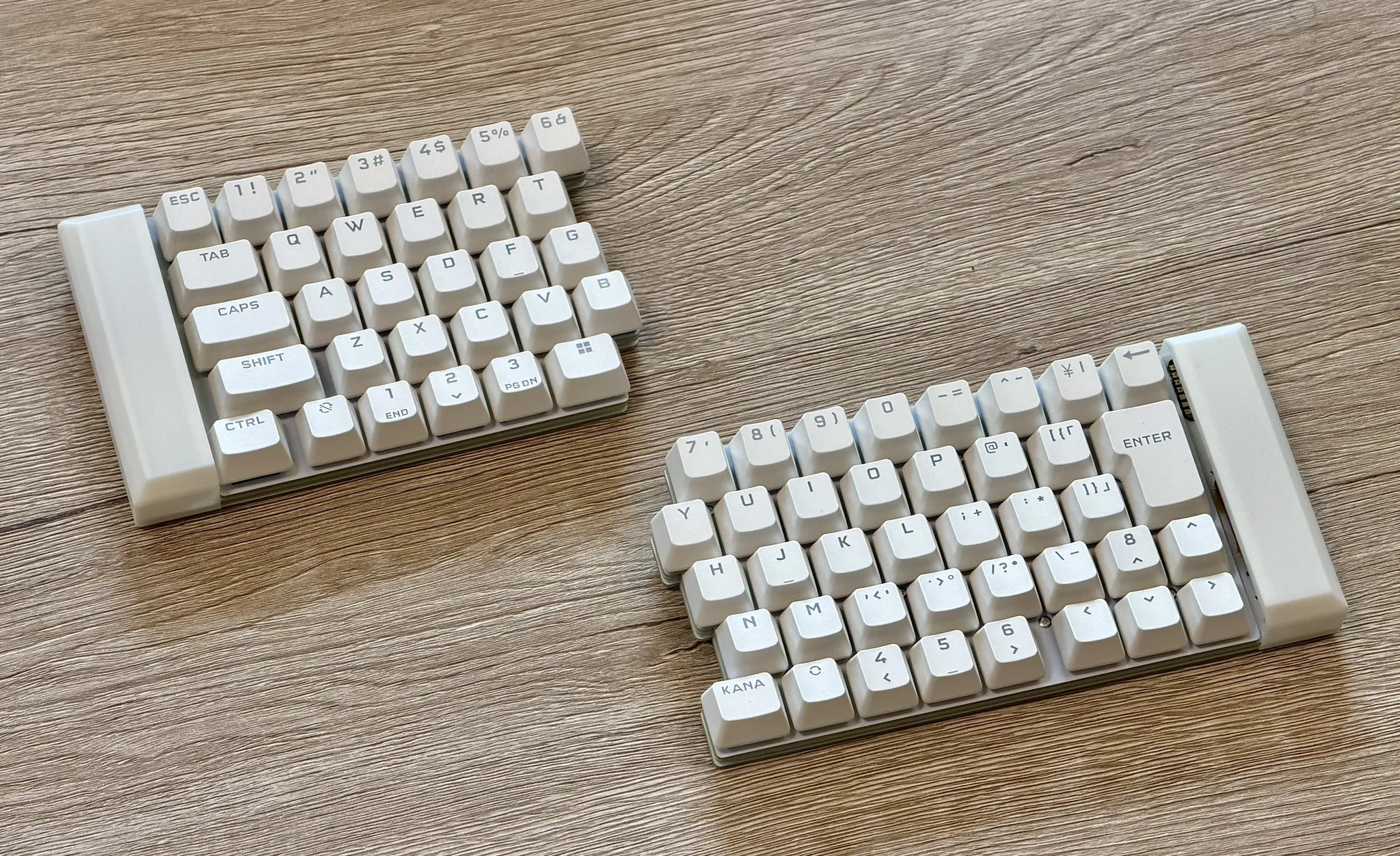 (※ 画像はコルセアの既製品キーキャップを使用しています)
0. 本ガイドについて
Section titled “0. 本ガイドについて”- 対象キット:
tws_lp_jis60(JIS配列・ロープロファイル・完全無線・左右分割60%キーボード) - 設計: b-sky-lab/tws_lp_jis60, B-SKY Lab
- 想定読者: はんだ付け経験のある方
- 前提知識: 表面実装はんだ付けの基本,PCの基本操作
- ライセンス: 本キットおよびガイドは CC-BY-SA-4.0でライセンスされています
- 本ガイドの一部販売リンクにはAmazonアソシエイト・リンクが含まれます.
1. はじめに
Section titled “1. はじめに”1.1 このキーボードの特徴
Section titled “1.1 このキーボードの特徴”tws_lp_jis60 は JIS配列・ロープロファイル・完全無線 の60%左右分割キーボードです.sphh jp v2 (a bit keys) にインスパイアされています.
- JIS 60% 配列: ISOエンター,矢印キー,
かななどのJIS変換キーを備え,広く一般的なJIS配列の操作感に近いまま分割キーボードに移行できます. - 完全無線: キーボードとPCの間および左右間の両方をBLEで接続.ケーブル一切なしでデスクをすっきり保てます.
- ロープロファイル: Kailh Choc v2 互換スイッチを採用し,手首への負担が少ない打鍵姿勢を実現.
- ホットスワップ対応: スイッチを後から差し替え可能.はんだ付けはせず気軽にカスタムできます.
1.2 本ガイドで扱うこと
Section titled “1.2 本ガイドで扱うこと”本ガイドは,次の作業を順に説明します.
- キットの内容確認と別途用意するものの調達(2章)
- はんだ付け作業(4章,最も時間がかかる工程)
- プレートとケースの組み立て(5章)
- ZMKファームウェアの書き込みと動作確認(6〜7章)
- トラブルが起きたときの対処(8章)
1.3 さらに詳しい背景
Section titled “1.3 さらに詳しい背景”設計者の開発記録は note 記事で公開されています.設計思想や試作版からの改修経緯に興味がある方は併読をおすすめします.
- JIS配列でロープロファイルな完全無線の左右分割キーボードを作った話(孔明@B-SKY Lab)
2. キット内容物・別途用意するもの
Section titled “2. キット内容物・別途用意するもの”作業を始める前に,キットに含まれているもの/別途用意が必要なものを確認します.
2.1 キット同梱物
Section titled “2.1 キット同梱物”本キットには6枚の基板と2個のバッテリーカバーの計8つの部品が含まれています.詳細を次表および次図に示します.
| 部品 | 数量 |
|---|---|
| トッププレート(左) | 1 |
| トッププレート(右) | 1 |
| メイン基板(左) | 1 |
| メイン基板(右) | 1 |
| ボトムプレート(左) | 1 |
| ボトムプレート(右) | 1 |
| バッテリーカバー(左右共通) | 2 |
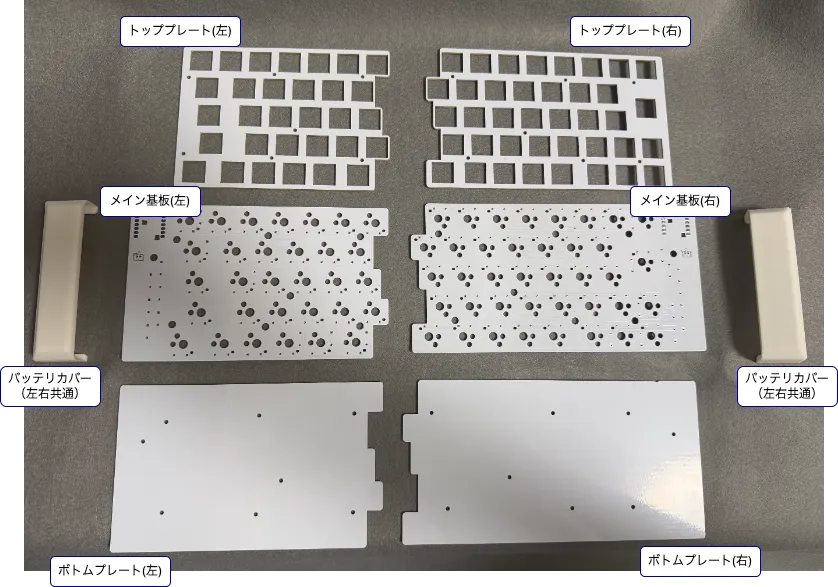
実際にキットを開封したら上記の数が揃っているか確認し,不足があれば購入元へご連絡ください.
2.2 別途用意するもの
Section titled “2.2 別途用意するもの”本キットを製作するためには,以下の部品を別途ご用意いただく必要があります.
| 部品 | 数量 | 購入先・備考 |
|---|---|---|
| 1N4148W ダイオード | 96個 | shop.yushakobo |
| Kailh Choc ホットスワップソケット | 70個 | shop.yushakobo |
| スリムヘッドネジ M2 x 4mm | 28本 | shop.yushakobo |
| 丸スペーサ M2 x 5mm | 28本 | shop.yushakobo |
| XIAO nRF52840 | 2 | shop.yushakobo |
| Kailh Choc v2 互換キースイッチ | 70 | 例: shop.yushakobo(お好みのスイッチをお使いください) |
| Kailh Choc v2 互換対応キーキャップ | 1セット | 例: CORSAIR PBT DOUBLE-SHOT CH-9911040-JP (お好みのキーキャップをお使いください) |
| リチウムイオンポリマー電池 3.7V 300mAh | 2 | せんごくネット通販 |
| PHコネクター ベース付ポスト トップ型 2P B2B-PH-K-S | 2 | 秋月電子通商 |
| USB Type-C ケーブル | 1 | ファーム書き込み時に使用.データ通信対応のもの |
| 両面テープ | 適量 | リポバッテリーの固定用,例: (amazon)3M スコッチ はがせる 透明 両面テープ |
| ゴム足 | 適量 | 例: (amazon)ゴム足(12個)粘着式 MF-RUBF12 |
| 滑り止めシート | 適量 | 例: (amazon)GRIPLU グレー |
2.3 必要工具
Section titled “2.3 必要工具”| 工具 | 用途・備考 |
|---|---|
| はんだごて | 温度調整式 + ILS型の極細小手先を推奨.例: 秋月電子通商, 温度調整機能付USB接続はんだこて T65 + 秋月電子通商, 替こて先 T65用 ILS |
| はんだ | 0.6mm径程度を推奨.例: 秋月電子通商, スズ60% 鉛入りはんだ Φ0.6mm |
| こて台 | 例: 秋月電子通商, こて台 FH300-81 |
| ドライバー | 例: 秋月電子通商, DM-60 精密ドライバーセット |
| テスター | 例: 秋月電子通商, デジタルマルチメーター DT83B |
| フラックス | ペン型フラックスを推奨.例: Amazon, ホーザン H-722-P |
| ピンセット | 例: Amazon, HOZAN P-880 |
| ニッパー | 例: Amazon, ANEX No.280 |
| マスキングテープ | 部品の仮固定用 例: Amazon 3M M40J-18 |
3. 作業前の確認
Section titled “3. 作業前の確認”3.1 表裏と左右の判別
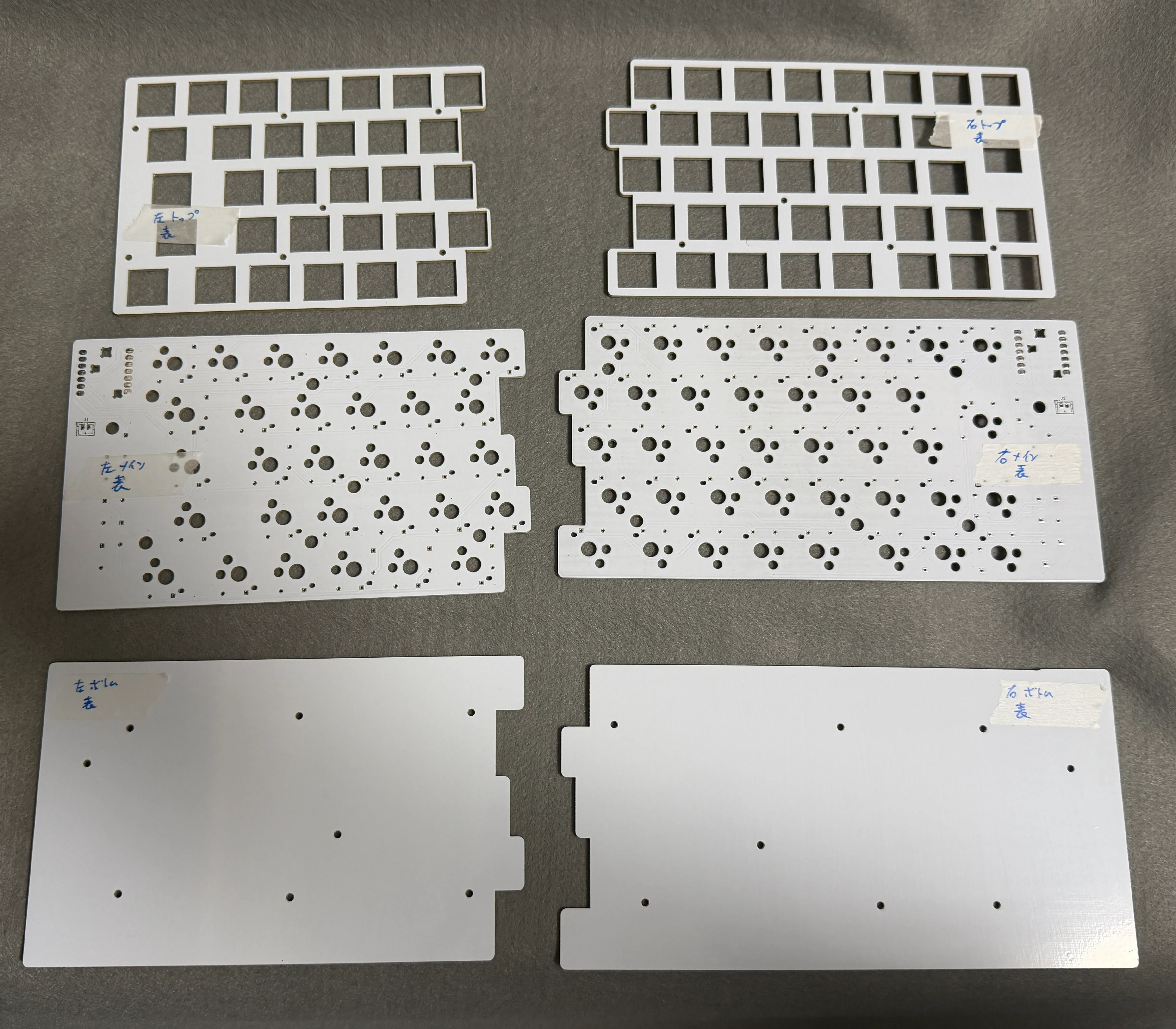
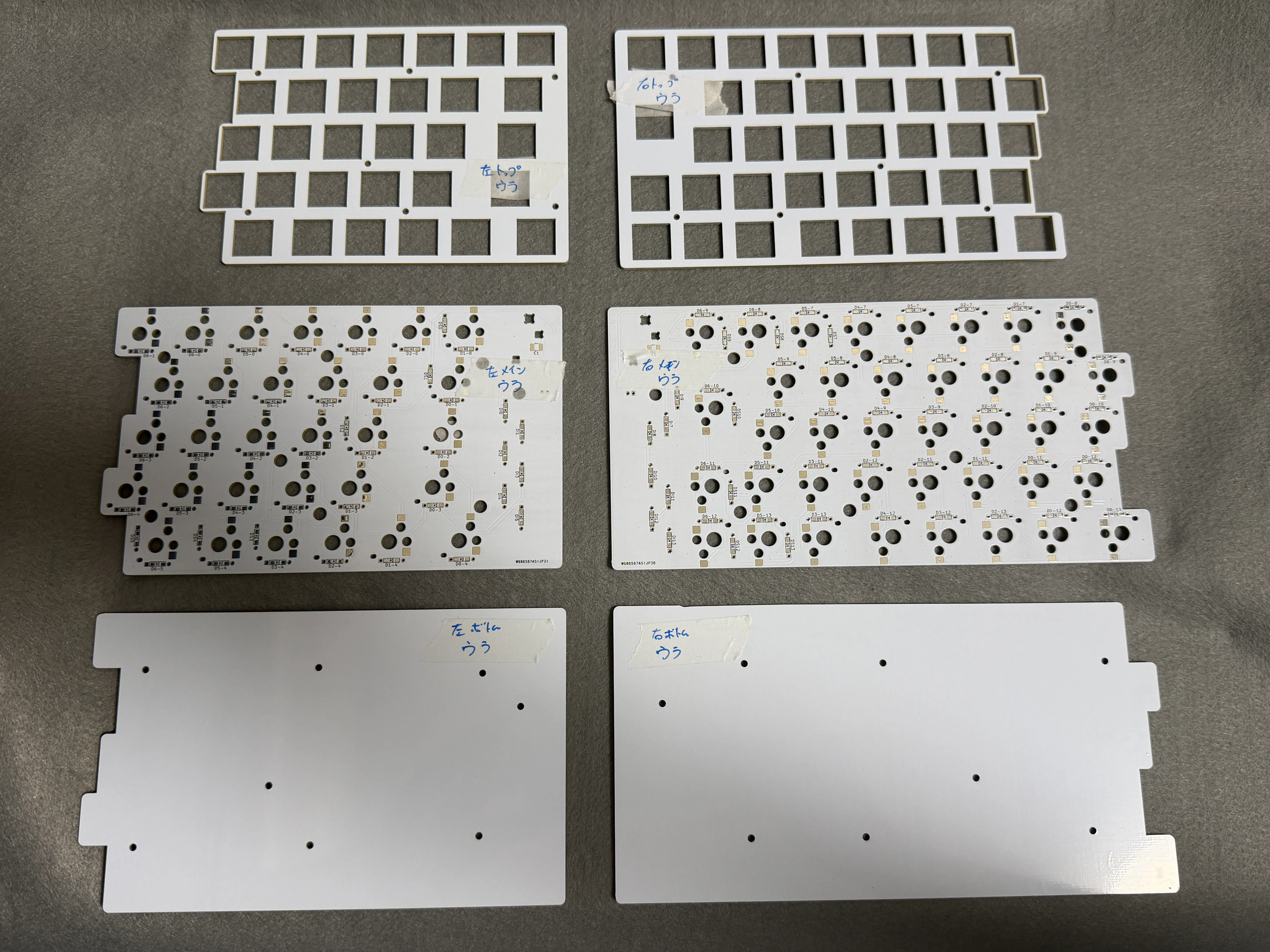
Section titled “3.1 表裏と左右の判別”組み立てへ入る前に,各基板の左右と裏表が分かりやすい状態へラベリングをしておきます. 次の2枚の写真を参考に,マスキングテープ等を貼った上で書き込みを行うのがオススメです(作業の際には適宜剥がしたり移動してください).
4. 半田付け
Section titled “4. 半田付け”本キットの半田付けは以下の順で実施することを推奨します.
- ダイオード
- キースイッチソケット
- XIAO の取り付け(表面実装)
- リポバッテリー用コネクタの取り付け
4.1 ダイオード(1N4148W)の半田付け
Section titled “4.1 ダイオード(1N4148W)の半田付け”チップダイオードには線が刻印されています.この線側が カソード(K) 側です.これと基板シルクにあるダイオードの回路図記号にあるカソード側のラインとを揃えて半田付けします.正しい向きの例を次図に示します.
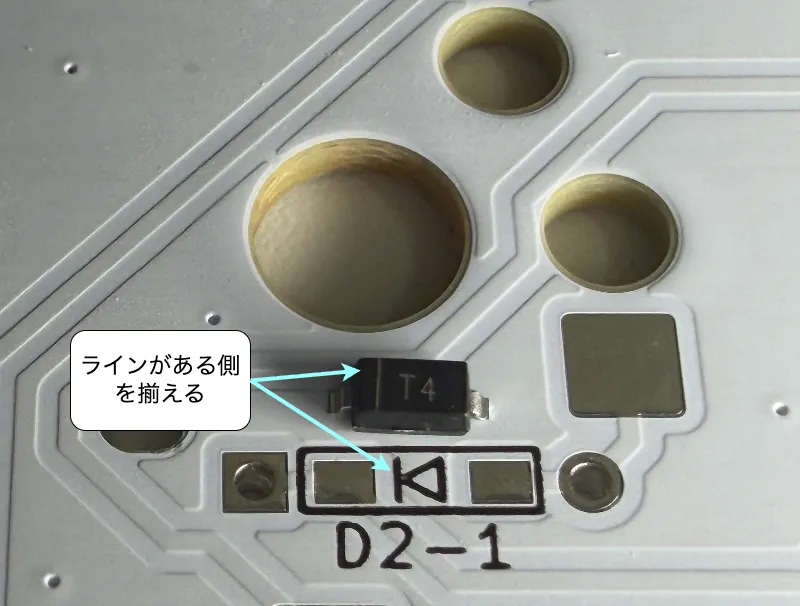
ラインを揃えた向きで半田付けします.
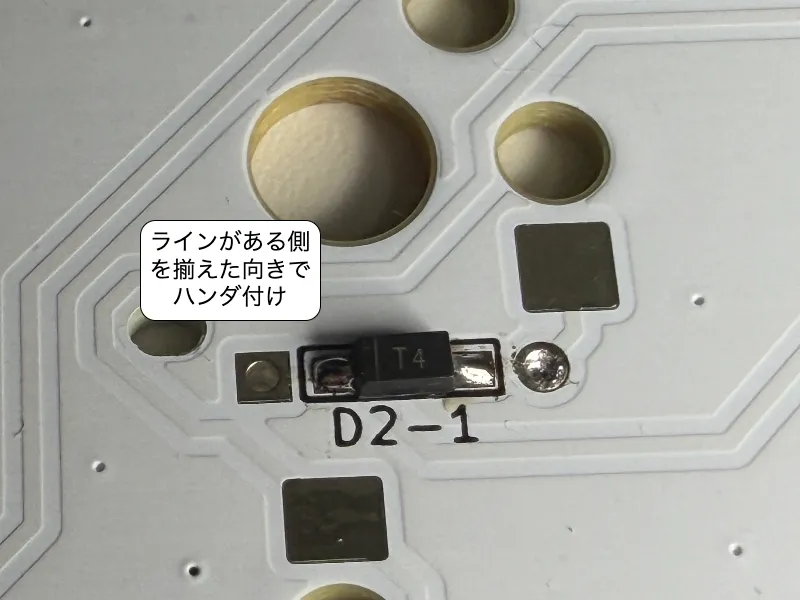
逆向きに付けると周辺のキーが反応しません.細心の注意を払って取り付けてください.この作業を 両基板全てのダイオードの箇所 へ実施します.
4.2 Kailh Choc V2 ホットスワップソケット
Section titled “4.2 Kailh Choc V2 ホットスワップソケット”全てのダイオードを取り付けたら,キーソケット(Kailh Choc V2 ホットスワップソケット)の取り付けを実施します.取り付けイメージは次図の通りです.
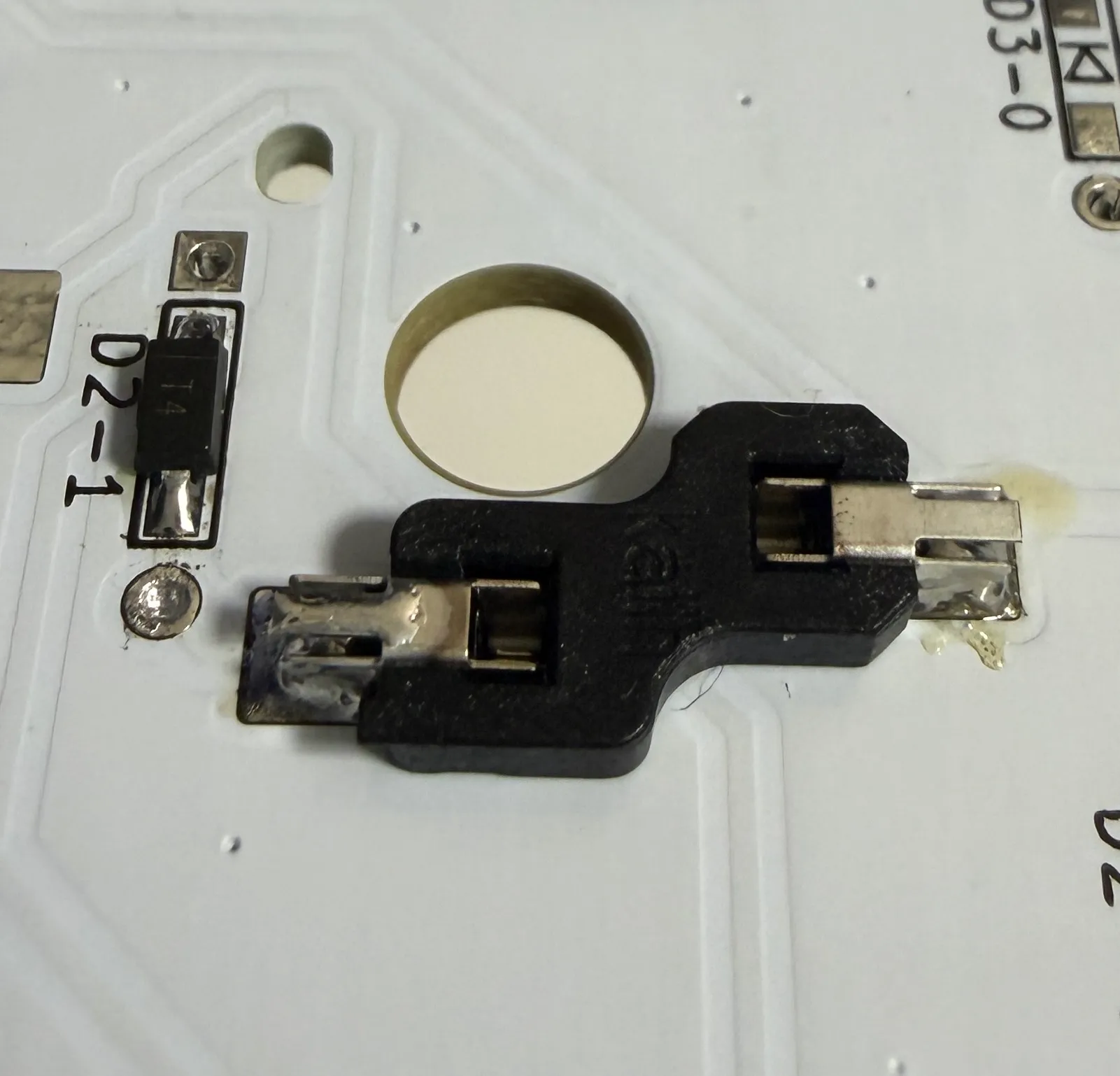
この部品の取り付け方は多くの解説記事や動画が公開されているため,詳細はそちらへ譲ります. 「キーソケット ハンダ付け」等で検索してみてください.
4.3 XIAO の取り付け
Section titled “4.3 XIAO の取り付け”全てのダイオードおよび全てのキーソケットを取り付けたら,次はXIAO nRF52840をハンダ付けします.本作ではこの部品も基板へ 直接はんだ付け で取り付けます. 大まかな手順は以下の通りです.
- 本体基板の表面,XIAO用フットプリント位置に XIAO を載せます.
- XIAO が基板と平行になっていることを確認し,対角の1ピンずつ仮はんだ して位置を固定します.傾いていたらはんだを溶かして修正します.
- xiao背面のBAT端子と基板端面キャッスルホールを半田付けします.例えば以下の動画が参考になります.他にも様々なやり方があるので「xiao 背面 半田付け」で検索し,自身にあった方法を見つけてみてください.
掲載を快諾いただいたkay(keyFreaks)様ありがとうございました!
私が実際に半田付けした様子は次図の通りです.
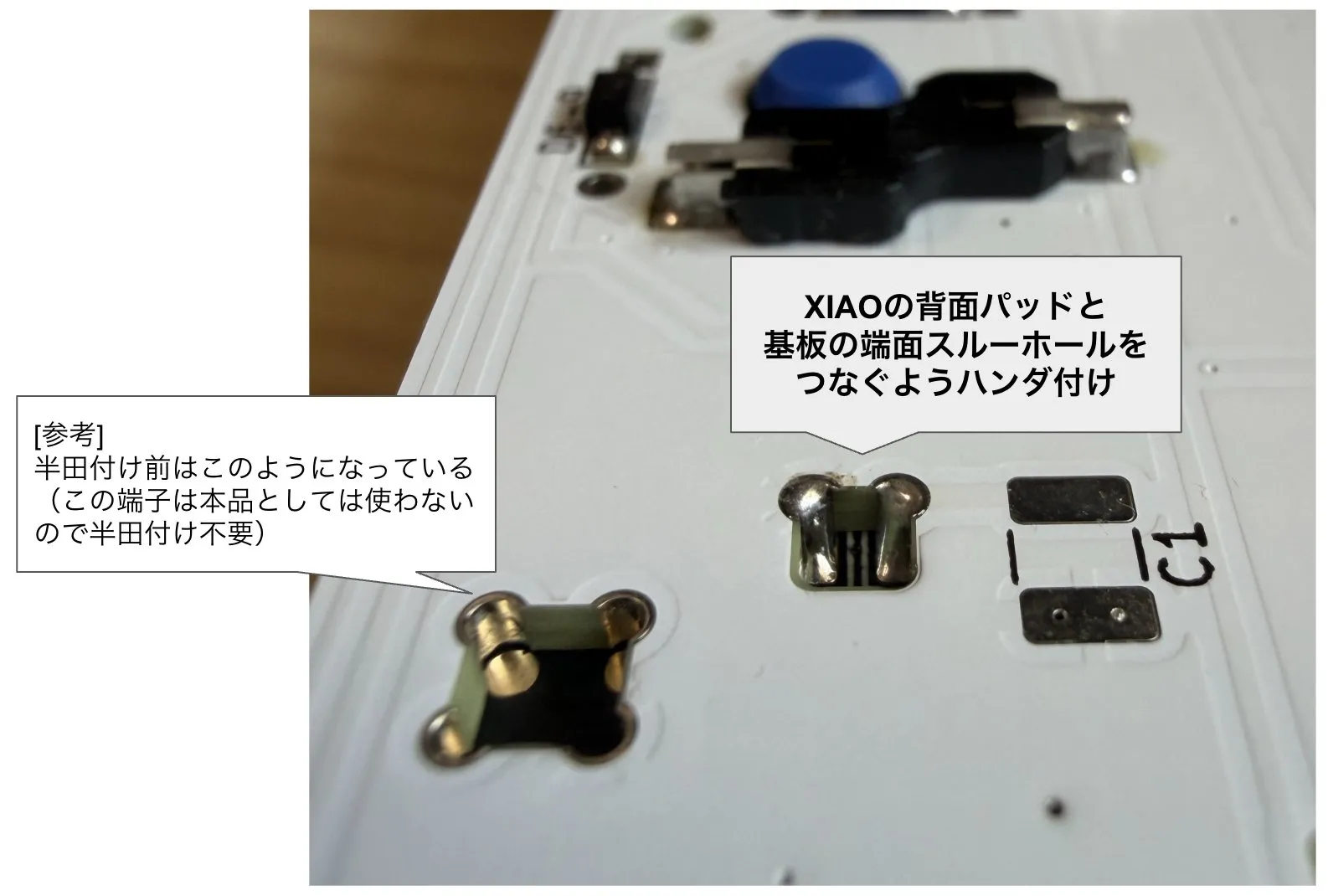
また,C1パッドは実験・拡張用です.無視して問題ありません.
4.4 リポバッテリー用コネクタの取り付け
Section titled “4.4 リポバッテリー用コネクタの取り付け”リポバッテリーは取り扱いを誤ると発火・爆発の危険があります.次の点を厳守してください.
- +/− を絶対に間違えない
- 配線中はバッテリーを 絶縁テープで覆う などしてショートを防止
- 膨らみ・変色・異臭を感じたら即座に使用中止
- はんだごてをバッテリー本体に近づけない
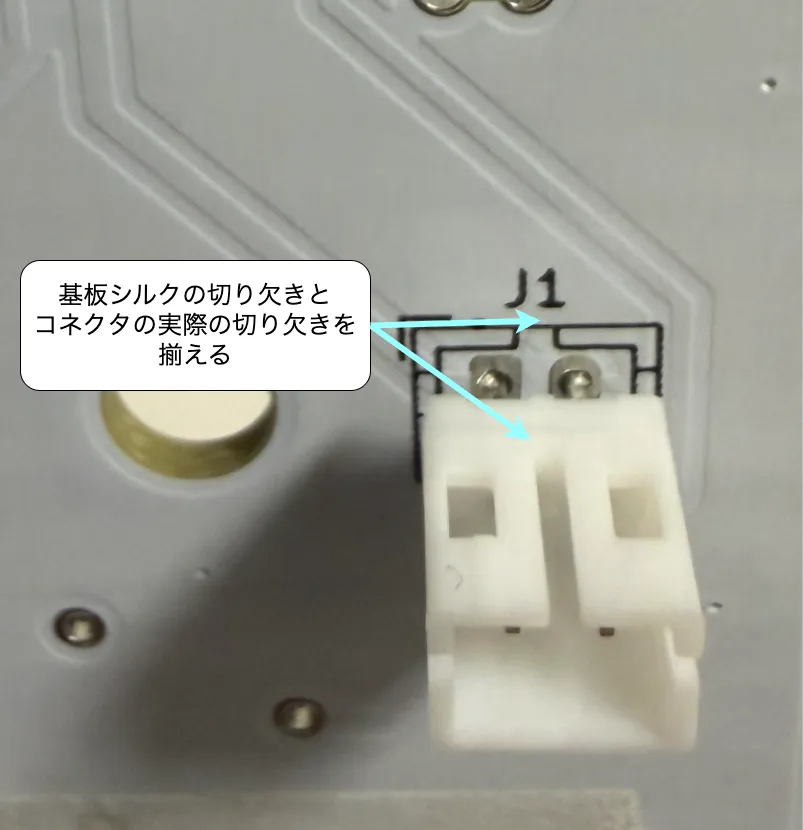
まずはリポバッテリー用のPHコネクタを基板にハンダ付けします.シルクに描かれた切り欠きと実際の刻印を揃えて取り付けます.
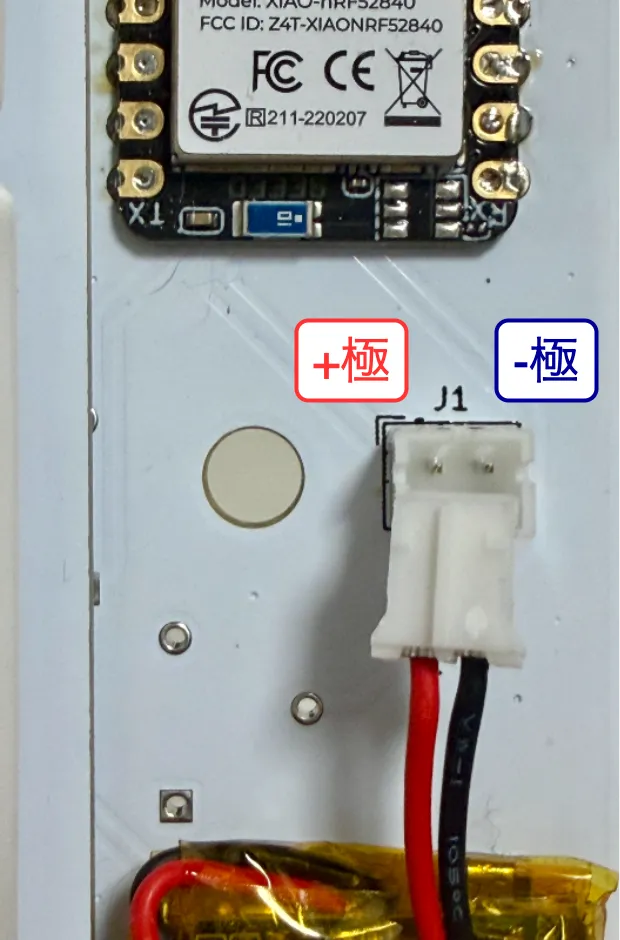
ここで,リポバッテリーを取り付けた時に 次図の向きで左側がプラス極(赤),右側がマイナス極(黒) に接続されることを確認します.誤りがある場合,機器の破損,発火,爆発等の危険があります.必ず確認してください.
ハンダ付が全て完了し問題なければ「5. 組み立て」に進みます.
5. 組み立て
Section titled “5. 組み立て”はんだ付けが終わったら,上下プレートで基板を挟む サンドイッチ構造 に組み立てます.
5.1 構成
Section titled “5.1 構成”本キーボードは次の3層構造です.
- トッププレート: スイッチ取付穴のあるプレート
- メイン基板: スイッチソケット・ダイオード・XIAOが載る基板
- ボトムプレート: ボディ底面に相当するプレート
5.2 トッププレートとスペーサの締結
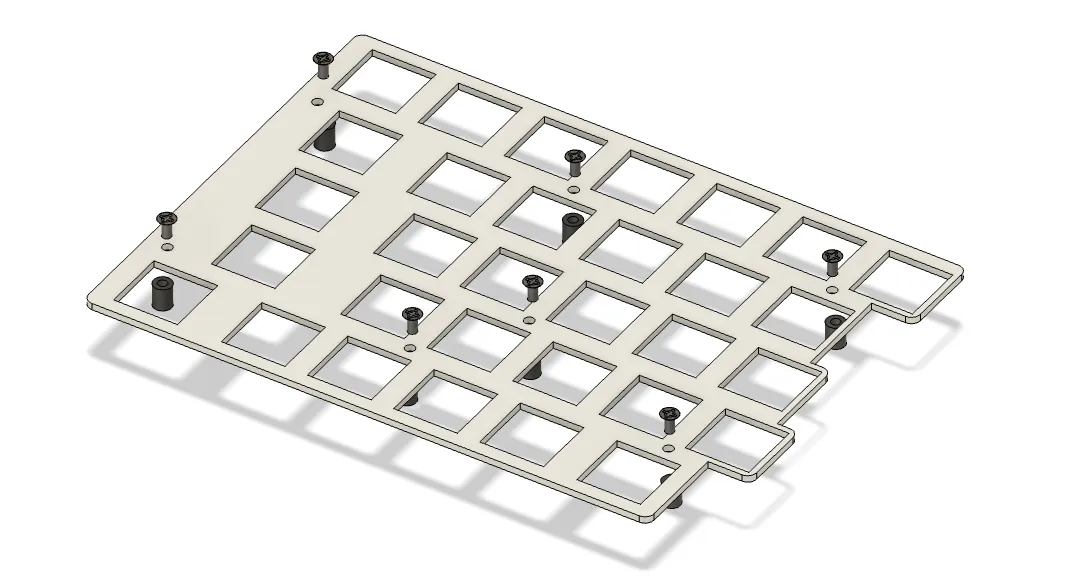
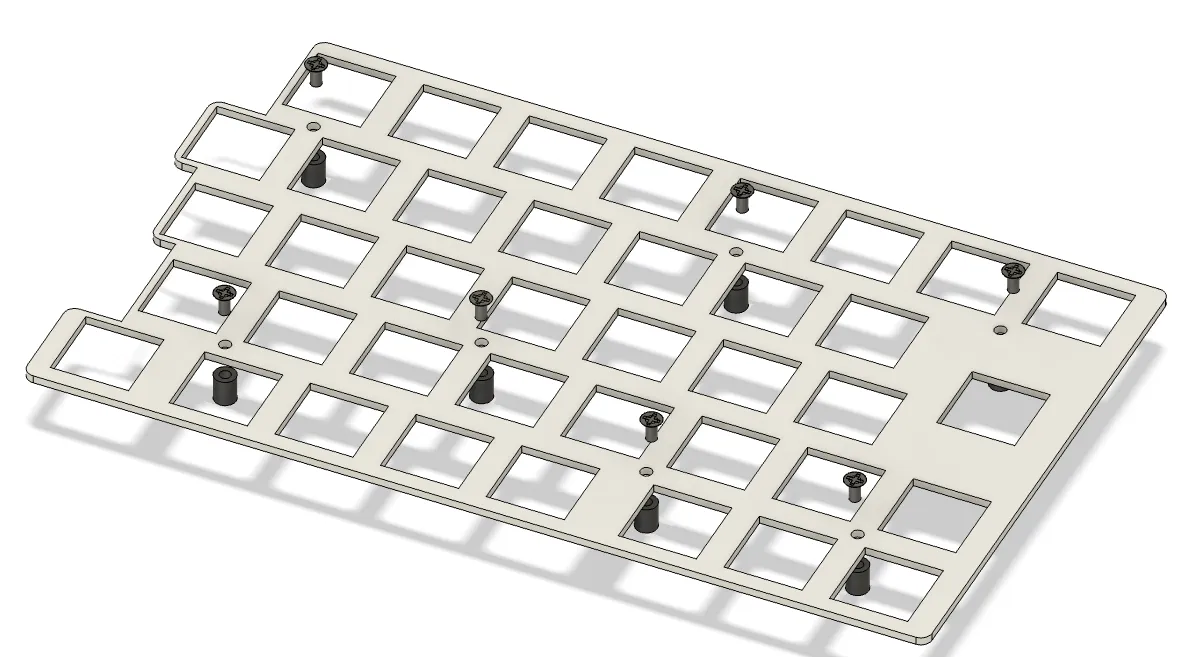
Section titled “5.2 トッププレートとスペーサの締結”次図を参考に,左右トッププレートへ丸スペーサをスリムヘッドネジで固定します. 左右それぞれで7箇所ずつねじ止めします.
左側:
右側:
5.3 メイン基板の挟み込み+ボトムプレートの締結
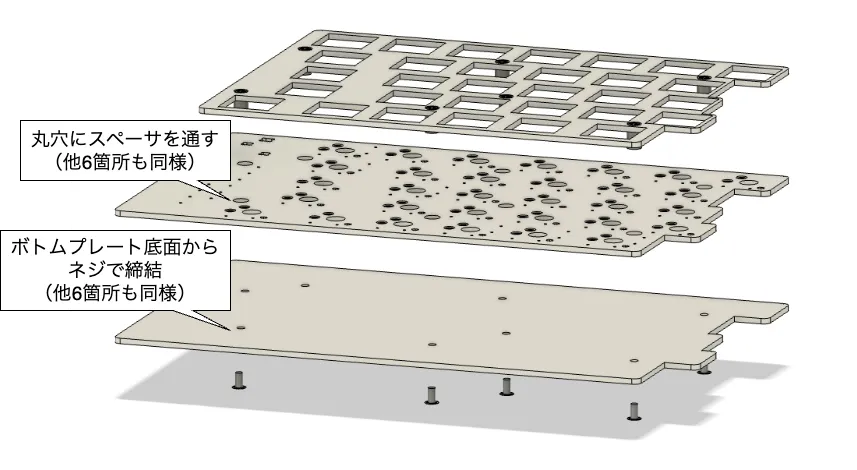
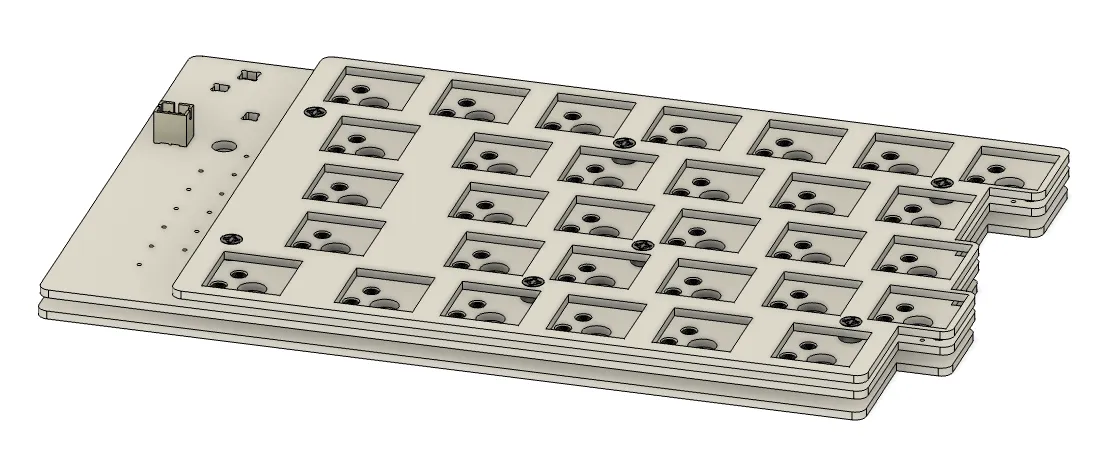
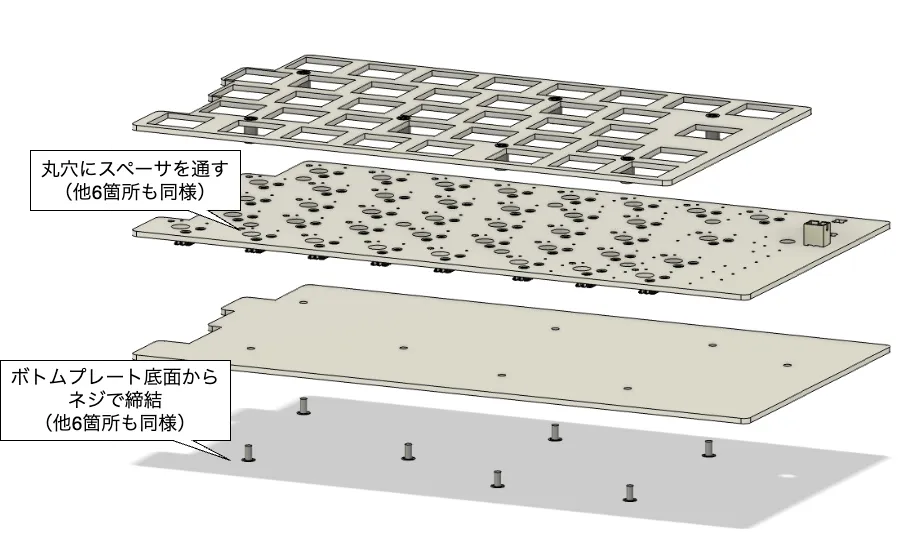
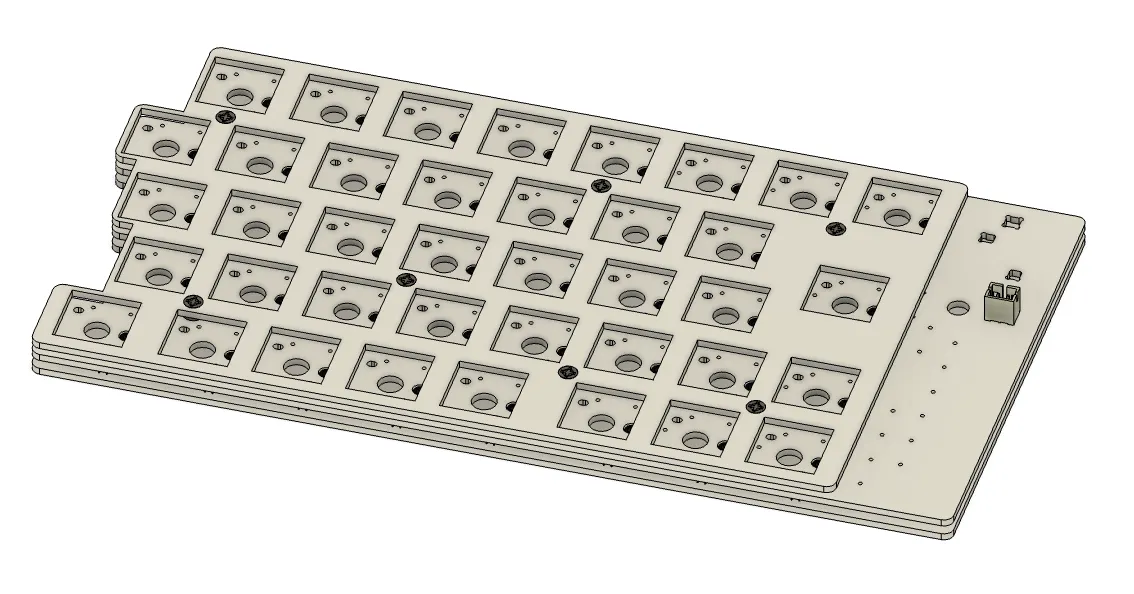
Section titled “5.3 メイン基板の挟み込み+ボトムプレートの締結”トッププレートに締結した丸スペーサをメイン基板の丸穴を通すように重ね合わせることでメイン基板を挟み込み,ボトムプレート側からスリムヘッドネジで締結します.
左側:
左側を固定し終えた様子:
右側:
右側を固定し終えた様子:
5.4 キースイッチの取り付け
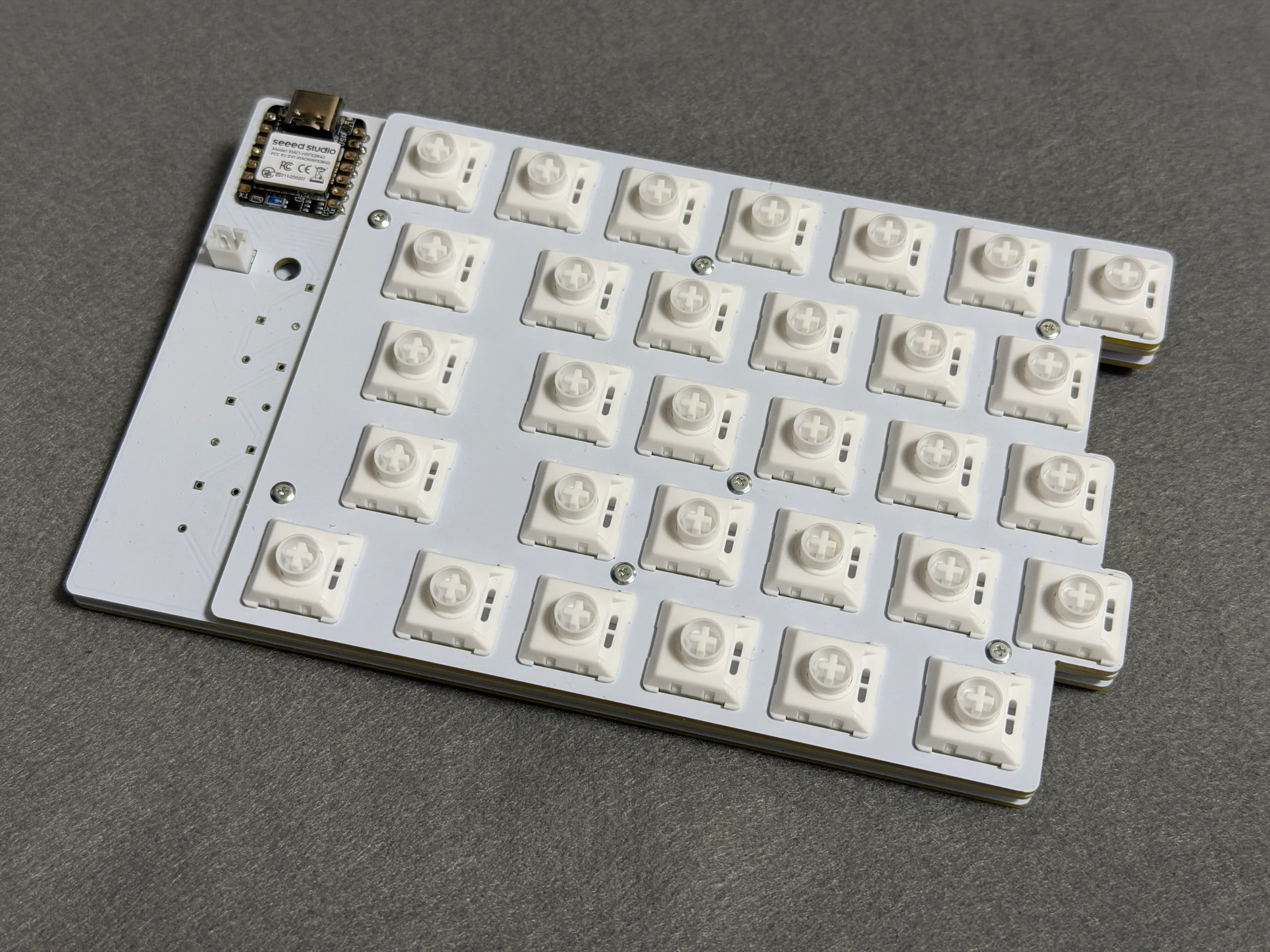
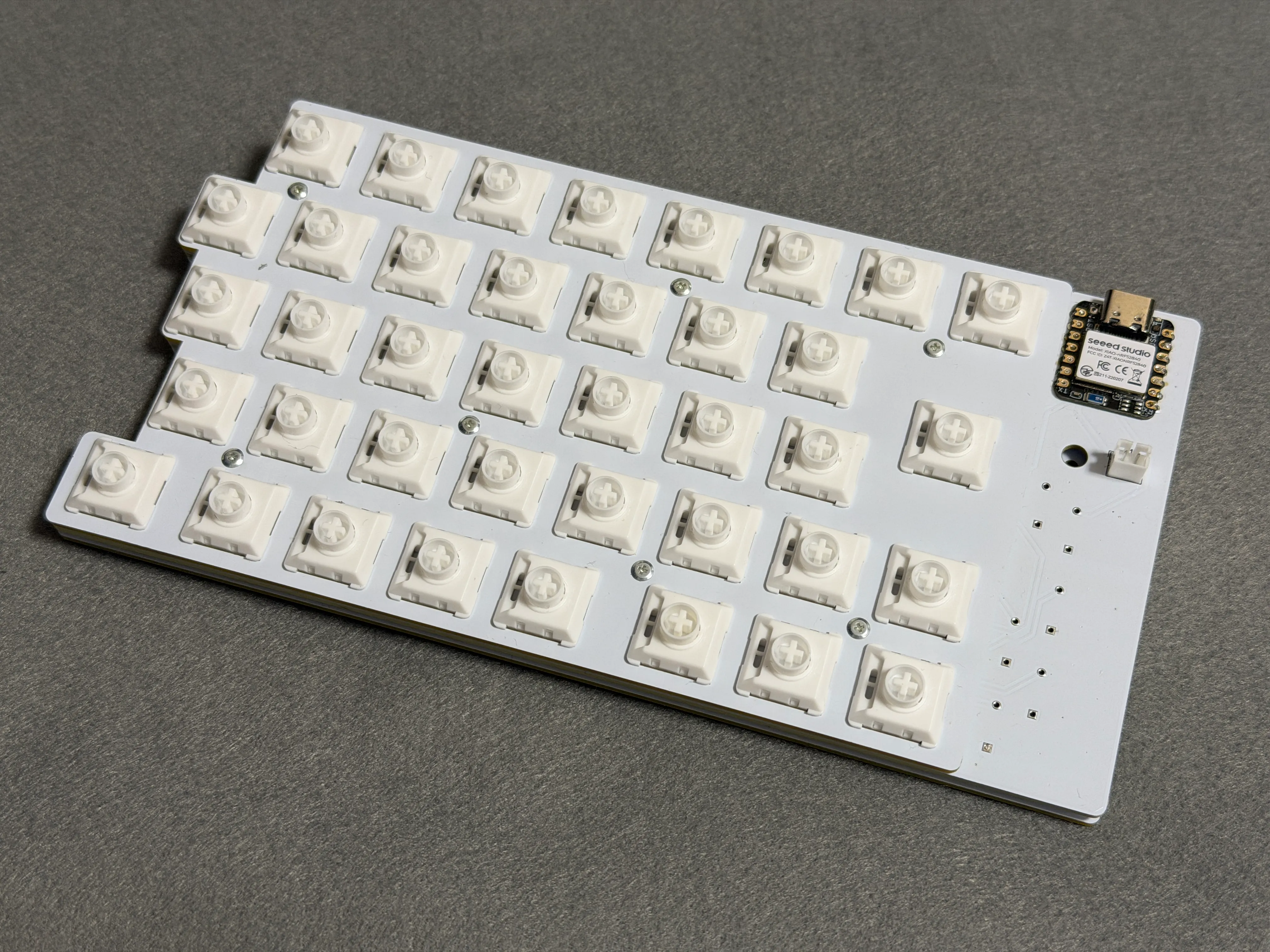
Section titled “5.4 キースイッチの取り付け”左右の各プレートを締結したら,キースイッチを取り付けます.トッププレートの上からキースイッチを押し込んで固定します.
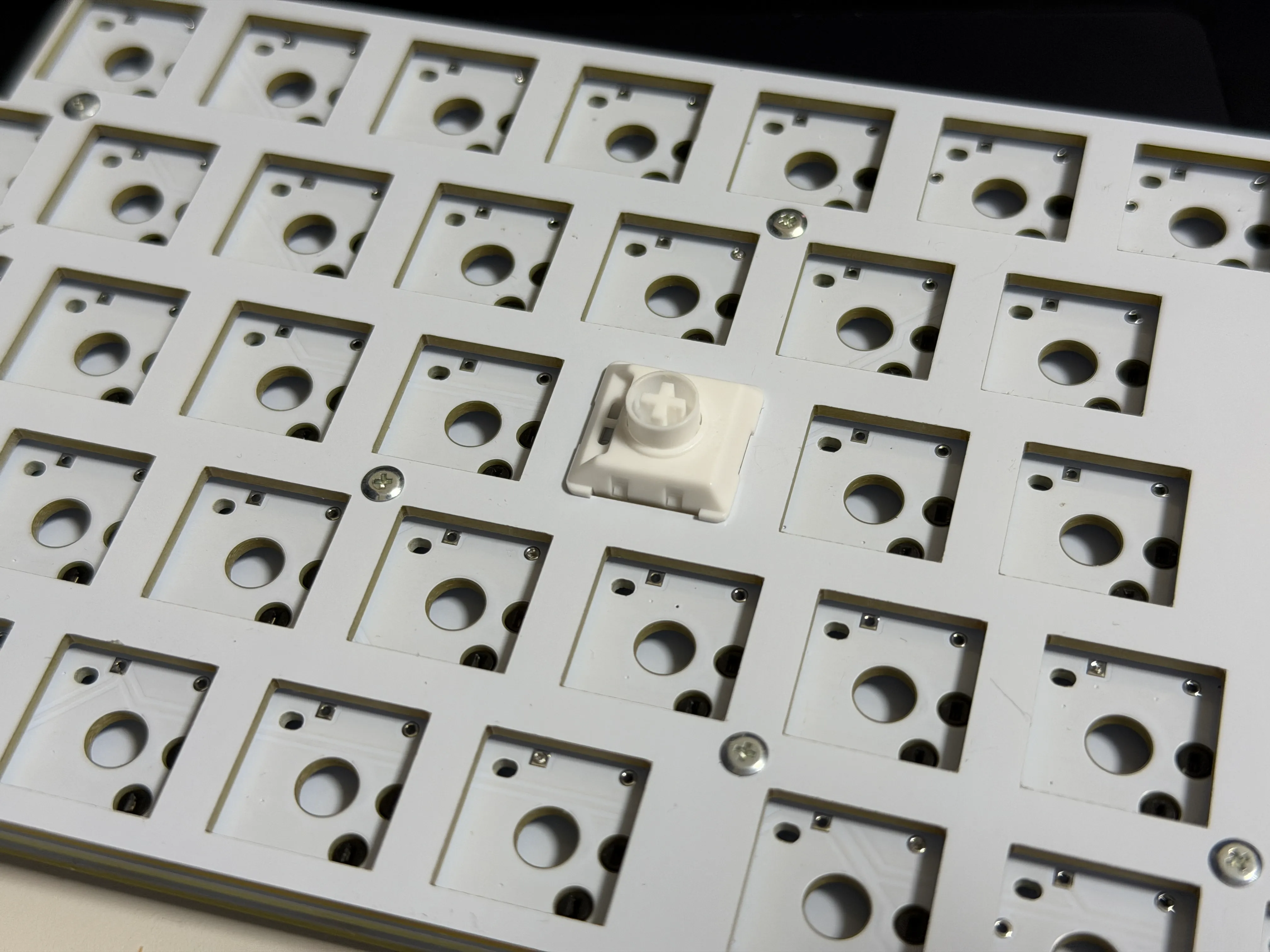
左右それぞれに全てキースイッチを取り付けた状態を次図に示します.
左側:
右側:
5.5 キーキャップの取り付け
Section titled “5.5 キーキャップの取り付け”キースイッチが取り付けられたら,キーキャップを装着します. 本キーボードのデフォルトファームウェア(後述)では,以下のキー配列を想定しています. (写真の都合でバッテリーカバーが既に取り付け済みになっていますが一旦無視ししてください,後述で出てきます…)
左側:
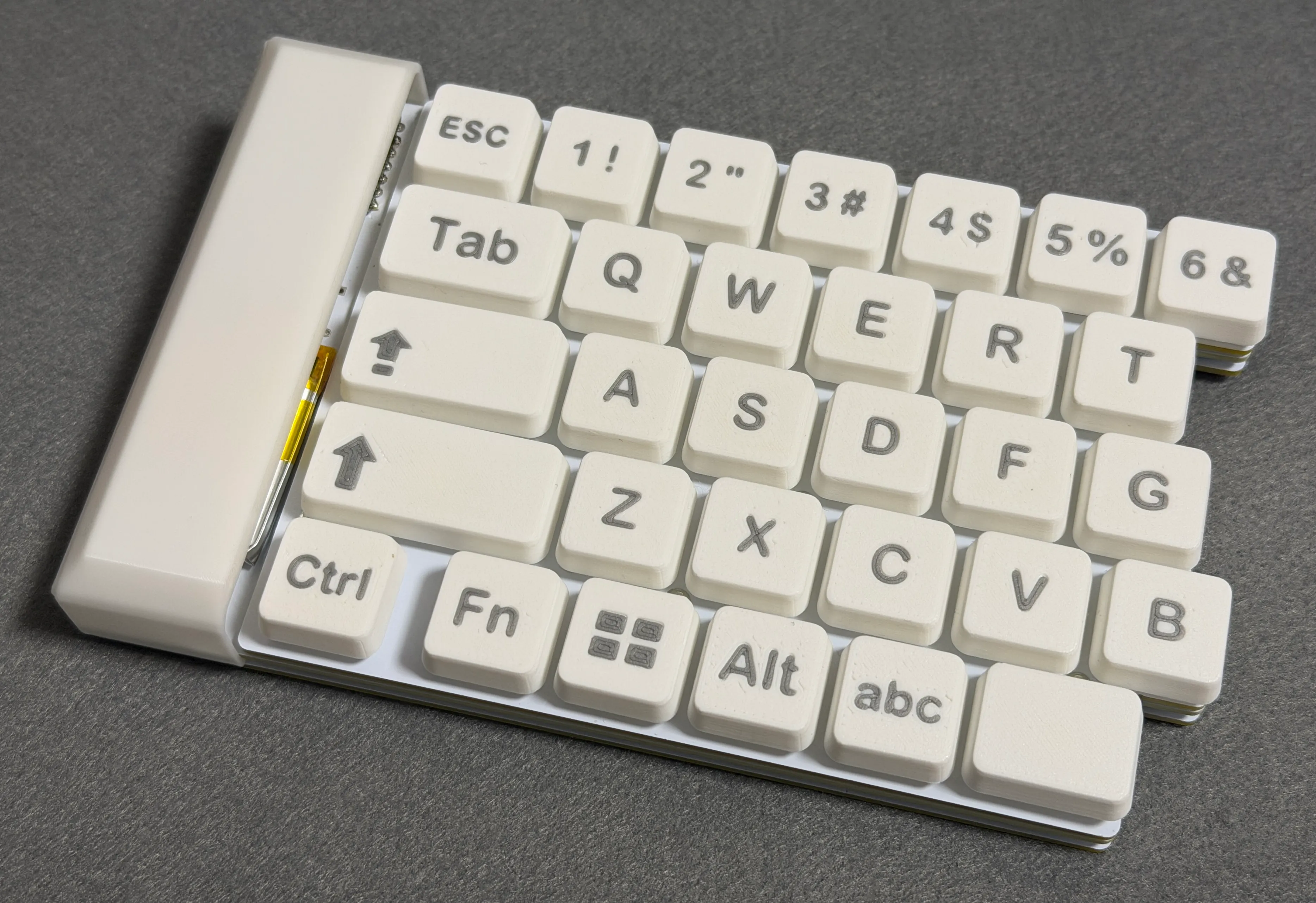
右側:
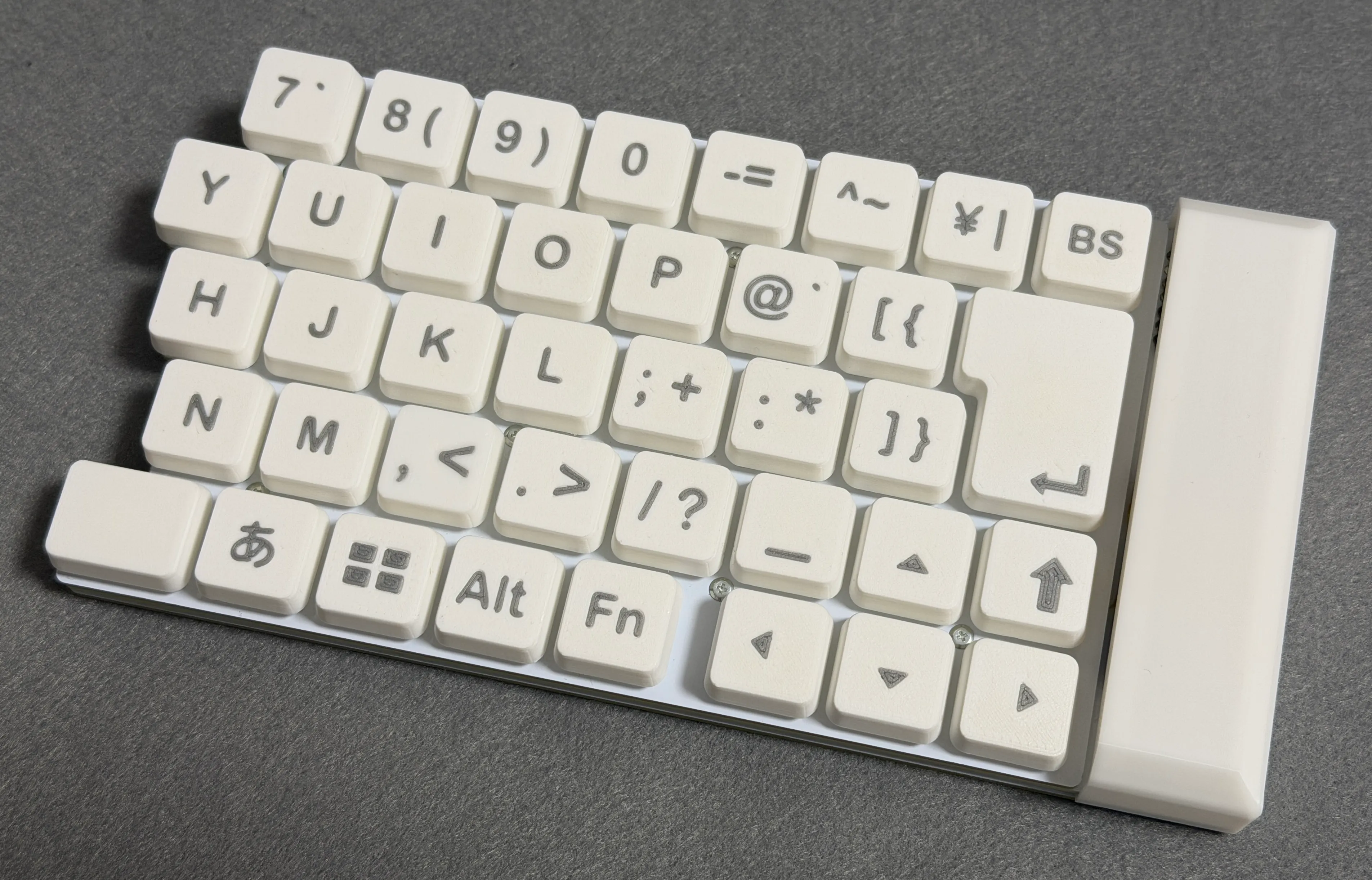
動作確認後はぜひお好みの配列にカスタムもお試しください.
5.6 バッテリーの貼り付け
Section titled “5.6 バッテリーの貼り付け”最後にリポバッテリーを両面テープで固定します.次図のように両面テープを準備して,
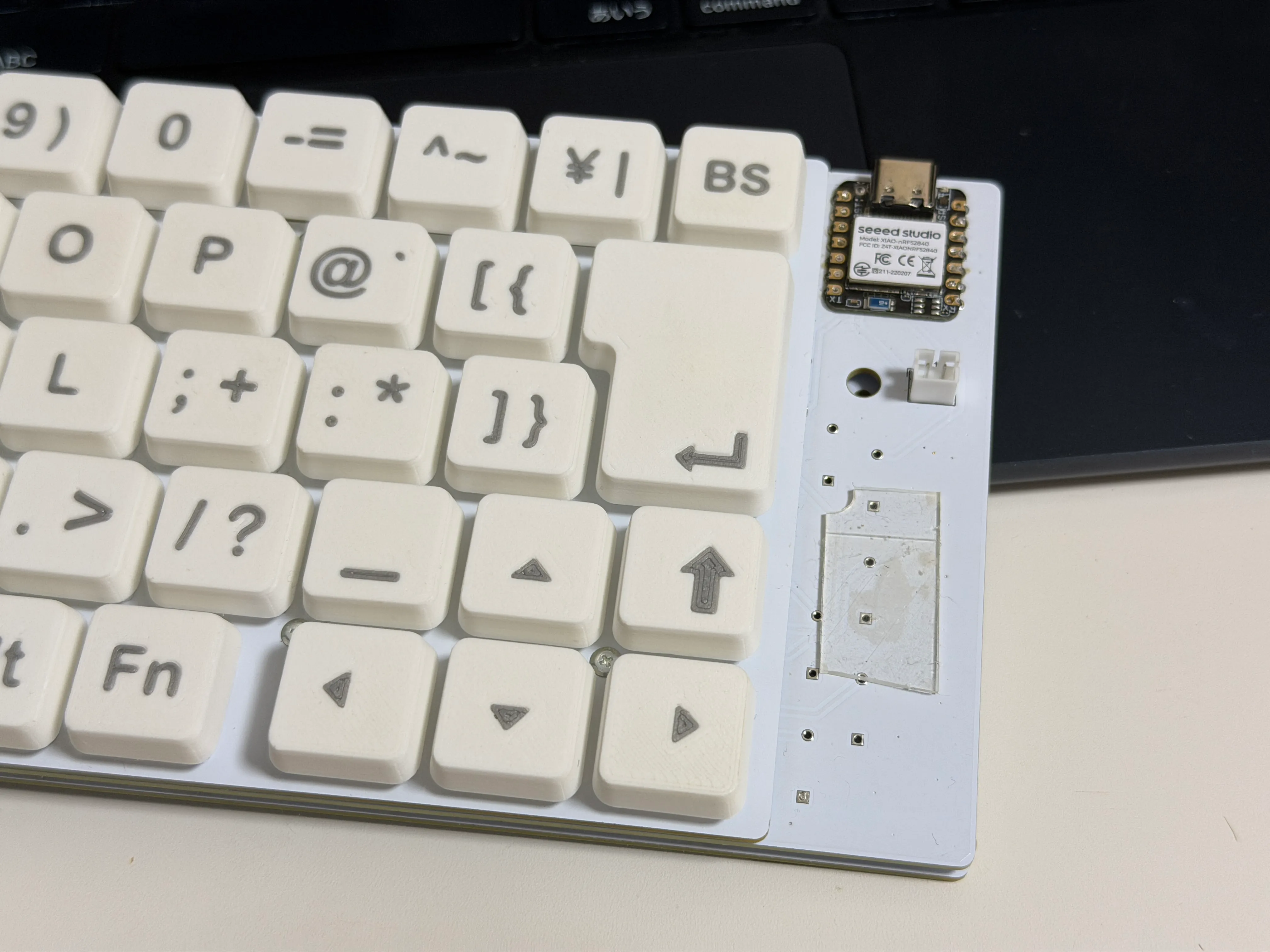
バッテリ本体を貼り付けます.
ここで,ケーブルを差し込む前に極性が正しいかを最終確認 してください.
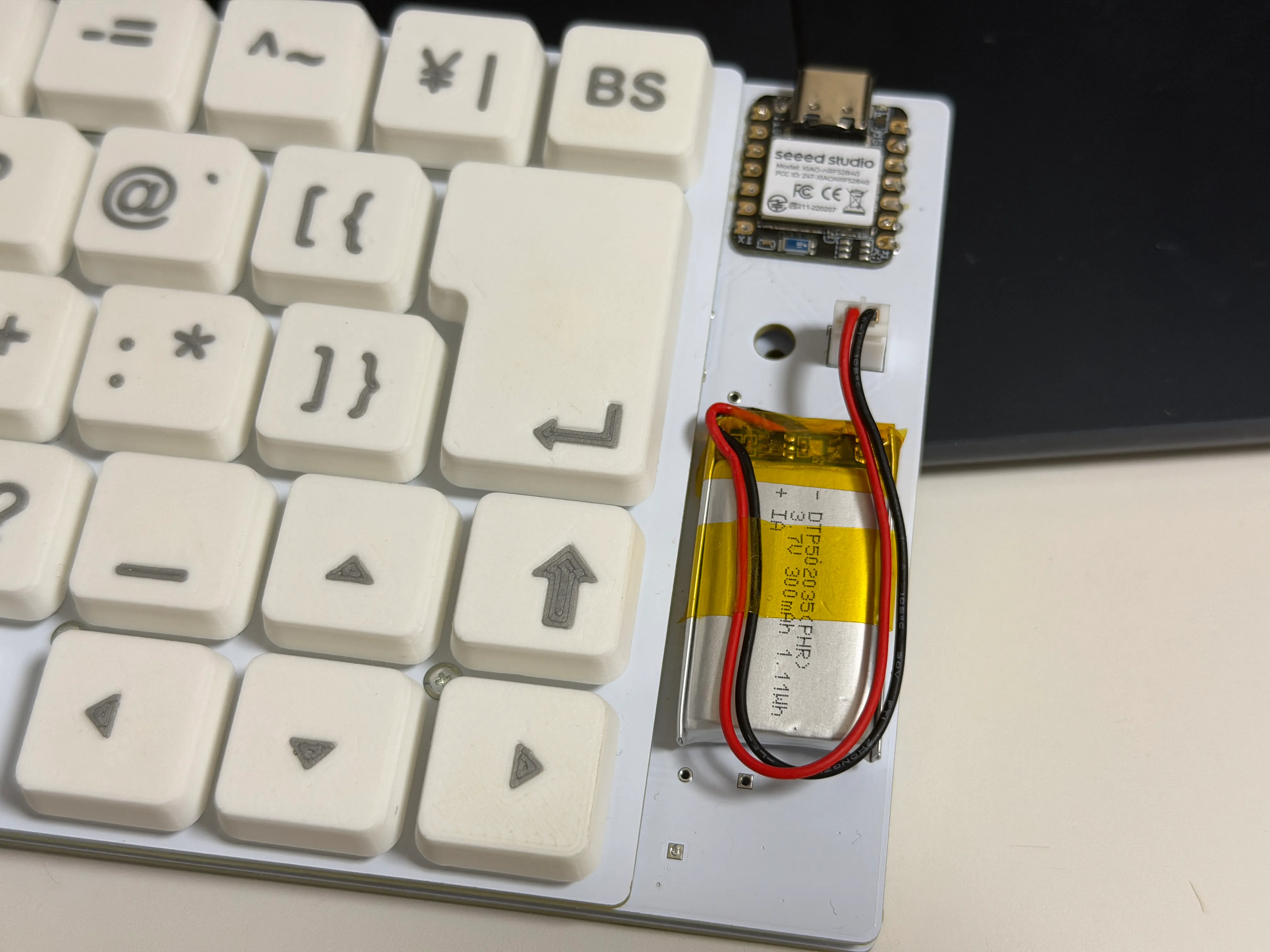
xiaoのLEDが点灯または点滅したら成功です.
反対側も同様に貼り付けます.
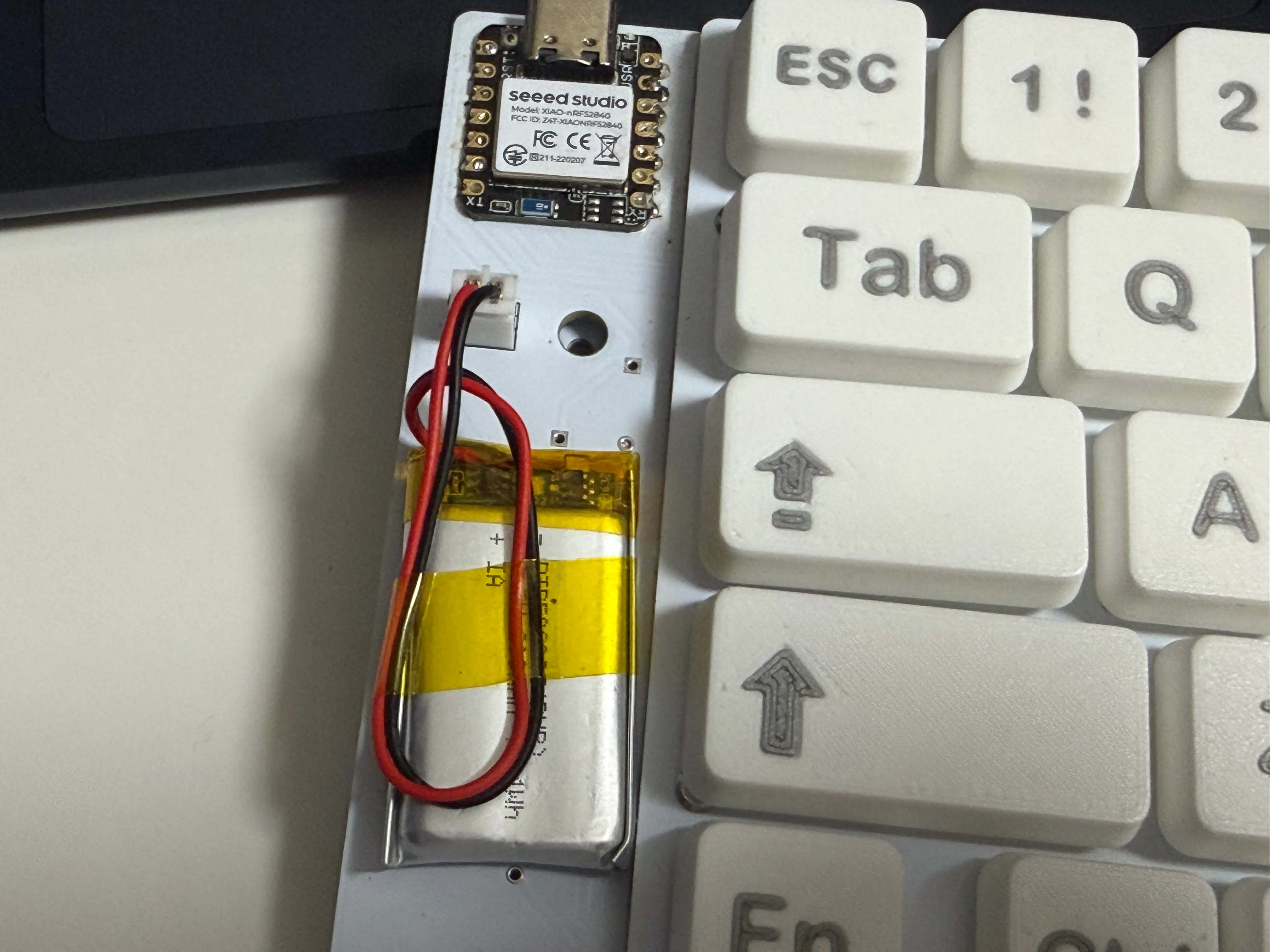
完成したら,ファームウェアの書き込みに進みます(6章).
5.7 バッテリーカバーの取り付け
Section titled “5.7 バッテリーカバーの取り付け”以下の図を参考にバッテリーカバーをスライドさせて取り付けます.
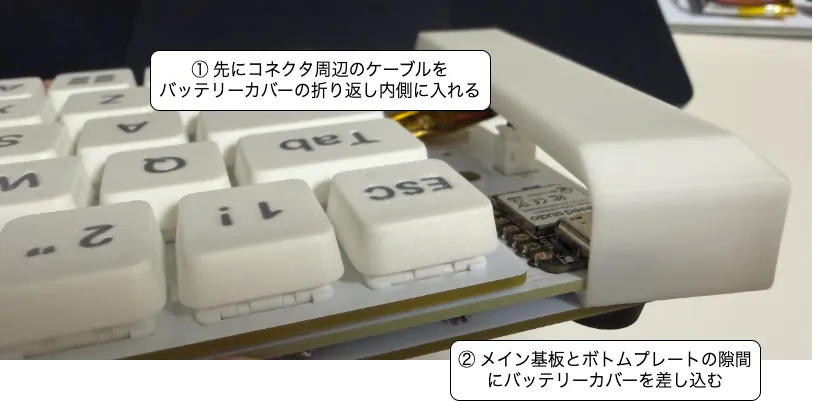
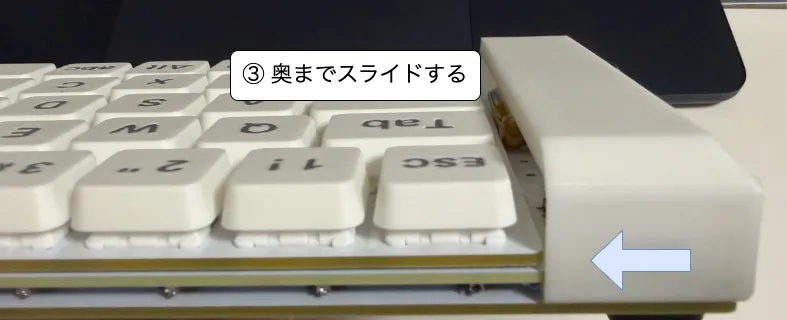
反対側も同様に取り付けます.
5.8 ゴム足・滑り止めの貼り付け
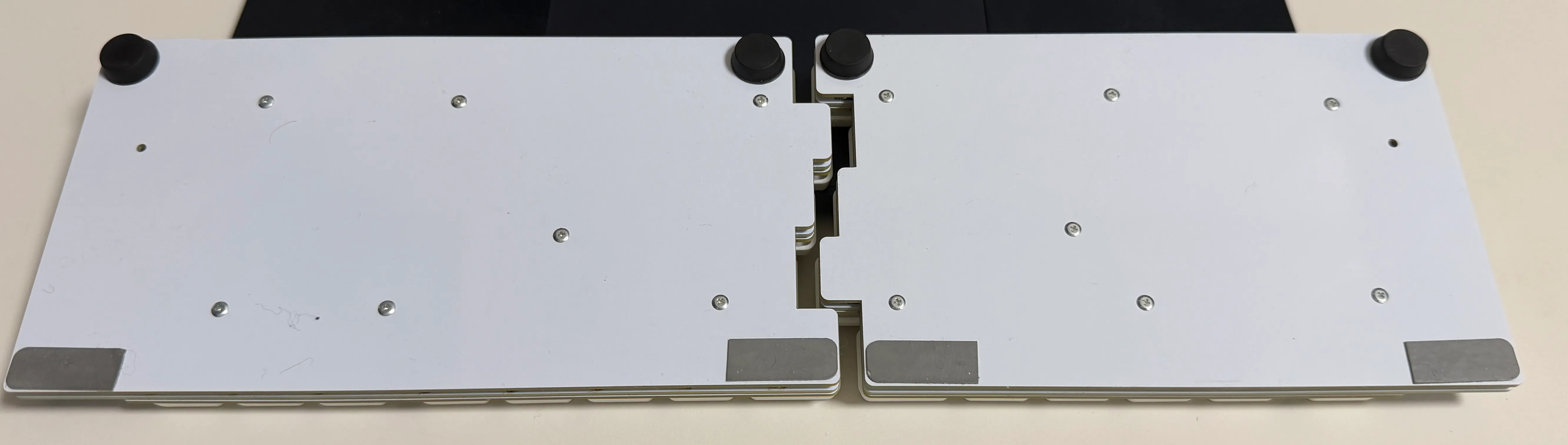
Section titled “5.8 ゴム足・滑り止めの貼り付け”本キーボードは奥側(数字キー側)に高さのあるゴム足,手前側(スペースキー側)に高さのない滑り止めシートを貼り付けるのがオススメです.参考に使いやすい高さや滑り止め配置をカスタムしてみてください.
5.9 組み立ての完成
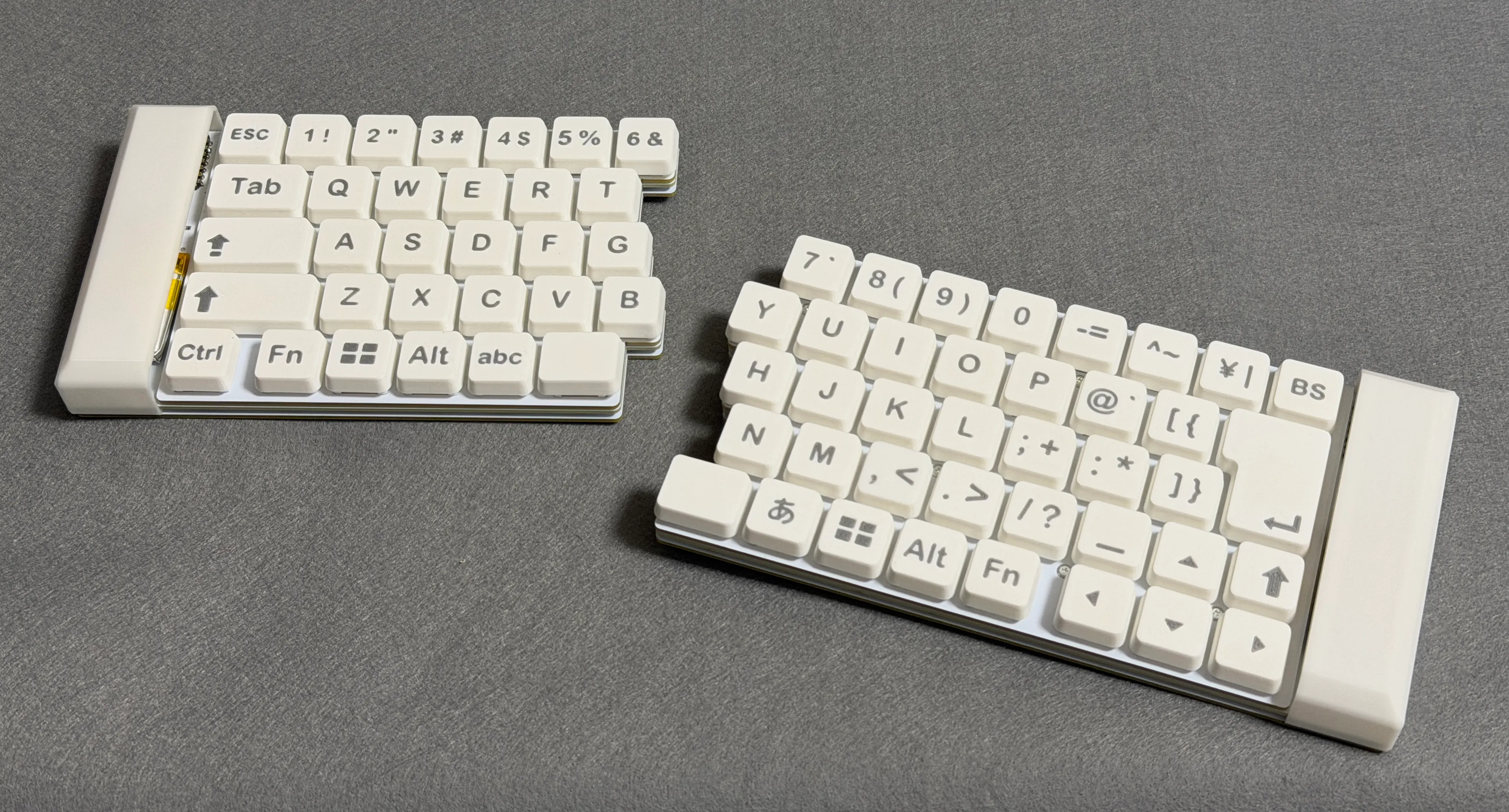
Section titled “5.9 組み立ての完成”これにて本体の組み立ては完成です!お疲れ様でした.
6. ファームウェア(ZMK)
Section titled “6. ファームウェア(ZMK)”本キットのファームウェアは ZMK Firmware をベースに,本キーボード専用のシールドモジュール b-sky-lab/tws_lp_shield_module として開発されています.
書き込みには次のものを用意してください.
- 組み立て済みの本体(左右)
- データ通信に対応した USBケーブル(充電専用ケーブルでは認識されません)
- パソコン
6.1 ファームウェア(uf2)の入手
Section titled “6.1 ファームウェア(uf2)の入手”コンパイル済みのファームウェアは b-sky-lab/tws_lp_shield_module のリリースページ から入手できます.最新リリースの Assets から,以下の3つのファイルをダウンロードしてください.
| ファイル名 | 用途 |
|---|---|
tws_lp_jis60_left.rgbled_adapter-seeeduino_xiao_ble-zmk.uf2 | 左手側(末梢)用 |
tws_lp_jis60_right.rgbled_adapter-seeeduino_xiao_ble-zmk.uf2 | 右手側(セントラル)用 |
settings_reset-seeeduino_xiao_ble-zmk.uf2 | 設定リセット用(6.3節で使用) |
注意: 左手用・右手用でファイルが異なります.左右を取り違えると正しく動作しないため,書き込み時はファイル名をよく確認してください.
自分でキーマップをカスタムしてビルドしたい場合は,b-sky-lab/tws_lp_shield_module リポジトリをforkしてご利用ください.
6.2 ファームウェアの書き込み
Section titled “6.2 ファームウェアの書き込み”左右それぞれに,対応する uf2 ファイルを書き込みます.ここでは左手側を例に手順を示します.
- バッテリーカバーをスライドして取り外します.ケーブルを破損しないよう注意しながら行ってください.
- USB接続: 左手側本体の XIAO の USB ポートと,パソコンをケーブルで接続します.
- ブートローダーモードに入る: XIAO のリセット(RST)ボタンを 2回素早く 押します.成功すると XIAO 上の LED が点滅します.
- ドライブを確認する: パソコンに
XIAOで始まる名前のドライブ(USBストレージ)が現れます. - uf2 をコピーする: ダウンロードした 左手用 uf2 ファイル(
tws_lp_jis60_left...uf2)を,XIAOドライブにドラッグ&ドロップでコピーします.- 書き込みは数秒〜10秒ほどで完了し,自動的にドライブが消えます.コピー直後にドライブやファイルが消えるのは正常な動作です(コピー失敗の警告が出ても無視して構いません).
- 右手側も同様に書き込む: 右手側本体を接続し,同じ手順 1〜4 を 右手用 uf2 ファイル(
tws_lp_jis60_right...uf2)で実行します.
6.3 設定のリセット
Section titled “6.3 設定のリセット”左右が接続できない,ペアリングがうまくいかないなど,Bluetooth まわりの動作が不安定な場合は,設定をリセットすると改善することがあります.
- 左右それぞれを 6.2 と同じ手順でブートローダーモードに入れ,設定リセット用 uf2 ファイル(
settings_reset...uf2)を書き込みます. - 続けて,左右それぞれに 本番用 uf2 ファイル(左手用・右手用)を書き直します.
- 右手側(セントラル)を先に電源 ON にして PC とペアリングし,接続を確認してから左手側の電源を ON にします.
トラブルシューティング
Section titled “トラブルシューティング”組立中・組立後によくある症状と対処方法をまとめます.
はんだ付け関連
Section titled “はんだ付け関連”特定のキーが反応しない
Section titled “特定のキーが反応しない”最も多いトラブルです.次の順で原因を切り分けます.
- ホットスワップソケットの目視確認: 該当キーのソケットが浮いていないか,はんだ付けに艶があるか
- ダイオードの極性確認: 線(カソードバンド)の向きが他のダイオードと揃っているか
- ダイオードのはんだ付け確認: 該当行・列の他のキーも反応しないかを確認(Charlieplexのため複数キーが連動する)
- スイッチ本体の不良: 別のスイッチに差し替えてみる
- キーキャップが正しくセットされていない: 押し下げきれていないケース
複数のキーが同時に反応しない
Section titled “複数のキーが同時に反応しない”Charlieplex方式では,特定のGPIOピンや配線で問題が起きると複数キーが連動して反応しなくなります.
- 反応しないキーをマトリクス上にマーキングしてみる
- 同じ列/行のキーが全滅していれば,その線につながる部品(ダイオードの片側,XIAOのピン周辺)を疑う
- XIAOのはんだ付けに不良がないか確認
キーが押しっぱなし扱いになる
Section titled “キーが押しっぱなし扱いになる”- 該当キーのソケット内部にショートを引き起こす異物(はんだクズ・スイッチピンの曲がり)がないか確認
- 念のため,隣接キーのはんだブリッジも確認
ファームウェア・BLE関連
Section titled “ファームウェア・BLE関連”PCに認識されない(ブートローダーモード)
Section titled “PCに認識されない(ブートローダーモード)”XIAO がブートローダーモードに入らないと,uf2ファイルを書き込めません.
- リセットボタンを 2回素早く 押せているか確認(1回押すだけだと通常リセット)
- USBケーブルが データ通信対応 か確認(充電専用ケーブルでは認識されない)
- 別のUSBポートやケーブルで試す
- それでもダメな場合,XIAO本体の故障の可能性
左右が繋がらない
Section titled “左右が繋がらない”セントラル(右手側)と末梢(左手側)の接続が確立しない場合の手順:
- 両方の電源をOFF
- 両方とも 設定リセット用uf2 を書き込み(6.3節参照)
- 両方とも 本番用uf2 を書き直し
- 右手側を先に電源ON,PCでペアリング
- 右手側がPCに接続できたのを確認してから左手側を電源ON
PCに認識されない(BLE)
Section titled “PCに認識されない(BLE)”- 右手側の電池残量が十分か確認
- PCのBluetoothがONになっているか,機内モードでないか確認
- 過去のペアリング情報が残っていることがあるので,PC側からデバイスを一度削除して再ペアリング
- 右手側でプロファイル切替(
Fn + 1)を試す
入力が一部しかPCに送られない
Section titled “入力が一部しかPCに送られない”- 左手側だけが反応しない → 左右の接続不良.8.2「左右が繋がらない」を参照
- 右手側だけが反応しない → 右手側はセントラルなので,通常は右が動かなければ左も動かない.プロファイル切替や再ペアリングを試す
入力品質関連
Section titled “入力品質関連”チャタリング(1回の打鍵が複数回入力される)
Section titled “チャタリング(1回の打鍵が複数回入力される)”- ZMKのデバウンス設定を見直す(
CONFIG_ZMK_KSCAN_DEBOUNCE_PRESS_MS/CONFIG_ZMK_KSCAN_DEBOUNCE_RELEASE_MS) - スイッチ自体の不良の可能性.ホットスワップなので差し替えて検証
キー入力のもたつき・遅延
Section titled “キー入力のもたつき・遅延”- 電池残量が極端に低い場合,BLE接続が不安定になることがある
- 他のBluetooth機器が近くで干渉している場合は離してみる
- 2.4GHz Wi-Fiルーターの近くではノイズで通信品質が落ちることがある
本プロジェクト
Section titled “本プロジェクト”- 設計リポジトリ: b-sky-lab/tws_lp_jis60
- ZMKシールドモジュール: b-sky-lab/tws_lp_shield_module
- 設計者note: JIS配列でロープロファイルな完全無線の左右分割キーボードを作った話
- 設計者X(Twitter): @eternalfriend17
インスパイア元・参考にした設計
Section titled “インスパイア元・参考にした設計”使用部品・ファームウェア
Section titled “使用部品・ファームウェア”- ZMK Firmware: https://zmk.dev/docs
- ZMK Studio: https://zmk.studio/
- XIAO nRF52840 (秋月電子): https://akizukidenshi.com/catalog/g/g117341/
- Kailh White Rain スイッチ (遊舎工房): https://shop.yushakobo.jp/products/9681
- zmk-rgbled-widget: caksoylar/zmk-rgbled-widget
ライセンス・帰属
Section titled “ライセンス・帰属”本キット(tws_lp_jis60)
Section titled “本キット(tws_lp_jis60)”- ライセンス: CC-BY-SA-4.0(Creative Commons Attribution-ShareAlike 4.0 International)
- 詳細: リポジトリのLICENSE
PCB設計データに OPL_Kicad_Library(CC-BY-SA-4.0)から派生したフットプリントが含まれるため,ShareAlike条項により本作も同ライセンスを継承しています.
第三者ライブラリ
Section titled “第三者ライブラリ”本キットの設計データには次のライブラリを利用しています.詳細はリポジトリREADMEを参照してください.
- OPL_Kicad_Library — CC-BY-SA-4.0
- KiCAD_FootPrint (Salicylic-acid3) — MIT
- MX_V2 (ai03-2725) — MIT